Element
Everything you need to know about usage
Desktop-Variante
Login
Login A: Anmelden
Nach dem Login ist es Erforderlich, dass du dein erstes Passwort änderst!
Nach dem öffnen von Element wähle zuerst "Login" aus:

Ändere nun den ausgewählten Server zu chat.dorf.community
Klicke auf "Andere Homeserver" um die Einstellung vor zu nehmen


Logge dich anschließend mit Benutzername und Password ein.

Nach dem Login ist es Erforderlich, dass du dein erstes Passwort änderst!
Dies kannst du in den Einstellungen der App machen unter dem Punkt "Allgemein"
Dein Passwort kannst du auch in unserem Passwort Manager Speichern.
Eine Anleitung dazu findest du hier.
Login B: Verifizieren
Maßnahmen falls bei der Anmeldung das folgende „Bild 1“ mit folgender Meldung aufpopt:
"Dieses Gerät verifizieren"
Bild 2: Sicherheitsschlüssel kopieren und einfügen
Button „Fortfahren“ drücken
Bild 3: „Gerät verifiziert“
Button „Fertig“ drücken
=> Danach mit der Anmeldung unter Login A fortfahren
Login C: Start fehlgeschlagen...
Auf dem Desktop erscheint folgende Meldung:
„Start fehlgeschlagen Dein Element ist falsch konfiguriert
Ungültige Antwort beim Aufspüren des Heimservers
Gehe zu element.io“
Öffne http://element.io/ im Browser
Button: Get Started
Button: Launch Element WEB
dann Anmelden
Auf dem Desktop erscheint folgende Meldung:
Du landest dann aber lediglich in der Webvariante.
Die Desktop-Variante ist anscheinend futsch.
Wiederherstellen der Desktop-Variante:
Element am Desktop komplett beenden,
also auch das kleine Icon rechts unten beenden und dann in das Terminal wechseln
es erscheint
user@PC-name:~$
hinter dem $-Zeichen folgendes eingeben:
su
es erscheint
Passwort:
hinter „:“ eingeben: Dein persönliches
<root/admin-Passwort >
nach jeder Eingabe erscheint im folgenden am Bildschirm
root@PC-name#
dann jeweils hinter dem „#“-Zeichen Zeile für Zeile folgende Zeilen eingeben:
sudo apt autoremove --purge -y element-desktop
sudo apt install -y element-desktop
dann im Linux-Menü unter Internet
rechtsklick auf das Icon „Element“
und „zur Leiste hinzufügen“ auswählen
dann mit klick auf das Icon „Element“ anmelden
=> Weiter bei Login A
Chat mit Benutzer Starten
Klicke auf das plus Symbole oben rechts

Klick nun auf der Ersten Eintrag "Starte neuen Chat"

Gib den Benutzernamen der person ein, mit der du schreiben willst.
Der Benutzername setzt sich auf unserem server so zusammen:
@vorname.nachname:chat.dorf.community

Zum Schluss muss nur noch auf 'Los' Geklickt werden

Sobald der Chat-Partner die Einladung angenommen hat, kann das Chatten losgehen
Damit dich andere finden können klick links oben auf dein Profil:

Dort siehst du nun wie deine ID lautet, mit der dich andere Finden

App-Variante
Login
Ändere nach dem ersten Login dein Passwort!
Öffne nach der Installation die App und Klick auf "Los geht's"

Wähle als Serveroption "Andere" aus

Gib als Adresse nun chat.dorf.community ein.

Wähle Anmelden aus und gib deine Zugangsdaten ein

Ändere nach dem ersten Login dein Passwort!
Dies kannst du ganz einfach in den Einstellungen unter dem Punkt "Sicherheit" machen
Dein Passwort kannst du auch in unserem Passwort Manager Speichern.
Eine Anleitung dazu findest du hier.
Chat mit Benutzer Starten
Stell sicher, dass du dich in der Übersicht mit den Direktchats und nicht der Gruppe Befindest
Klicke dort auf das Plus Symbol rechts unten:

Suche nun nach dem Benutzername, von der Person, mit der du schreiben willst.
Auf unserem Server Setzt sich der Benutzername so zusammen:
@vorname.nachname:chat.dorf.community

Erscheint der Richtige Nutzer unten, klick diesen einmal an und dann oben rechts auf "ERSTELLEN"

Um zu sehen unter welcher ID du erreichbar bist, klick einfach auf das Menü-Zeichen Links in der Ecke:

Dort siehst du unter welcher ID du erreichbar bist

Gruppe erstellen
In der Desktop Variante:
Klicke wie im Bild gezeigt auf das Plus:

Wähle nun aus, dass du einen Raum erstellen möchtest

Lass den Raum auf Privat gestellt und leg einen Namen Fest.
Du kannst auch eine Beschreibung festlegen, und ein Bild - kann alles hinterher noch geändert werden

Nun ist die Gruppe erstellt, um weitere Einstellungen fest zu legen klicke oben auf den Namen:
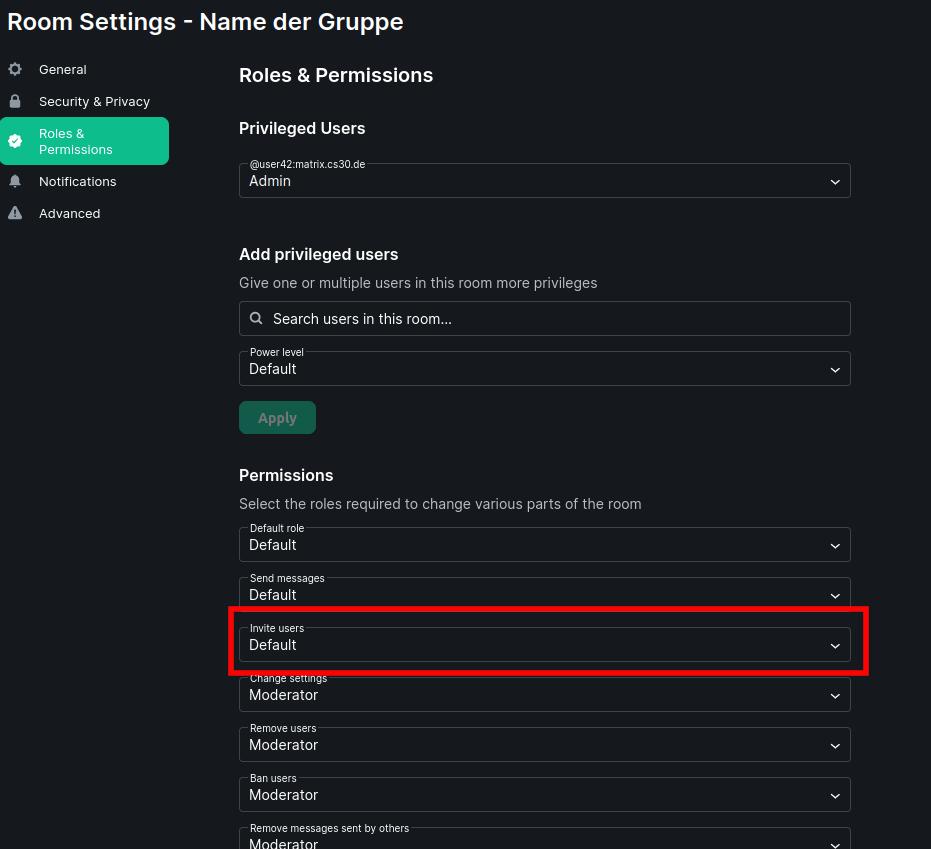
Du solltest unbedingt festlegen, dass nicht jeder user neue Leute einladen kann

Klicke dann auf "Einstellungen":

Dann auf "Rolle & Berechtigung"

Hier kannst du die Berechtigungen für alle Aktivitäten festlegen:
"Default" ist die standard rolle, die den users zugewiesen ist
Du hast die Rolle "Admin"
Wenn du einmal jemanden zum Admin befördert hast, kannst du das nicht mehr Rückgängig machen
Am besten hebst du die User, die auch die Gruppe verwalten auf den Moderatoren status
Die Berechtigung kann man auch wieder wegnehmen
In der App Variante:
Klicke wie im Bild gezeigt auf das Stift Symbol:

Wähle nun aus, dass du einen Raum erstellen möchtest

Lass den Raum auf Privat gestellt und leg einen Namen Fest.
Du kannst auch eine Beschreibung festlegen, und ein Bild - kann alles hinterher noch geändert werden

Nun ist die Gruppe erstellt, um weitere Einstellungen fest zu legen klicke oben auf den Namen:
Du solltest unbedingt festlegen, dass nicht jeder user neue Leute einladen kann

Scrolle nun weiter nach unten und klicke auf "Raum Berechtigungen"


Hier kannst du die Berechtigungen für alle Aktivitäten festlegen:
"Default" ist die standard rolle, die den users zugewiesen ist
Du hast die Rolle "Admin"
Wenn du einmal jemanden zum Admin befördert hast, kannst du das nicht mehr Rückgängig machen
Am besten hebst du die User, die auch die Gruppe verwalten auf den Moderatoren status
Die Berechtigung kann man auch wieder wegnehmen

