Tipp: Du kannst das Passwort in unserem Passwort Manager Speichern. Eine Anleitung dazu findest [hier](https://docs.dorf.community/books/bitwarden-password-manager "Bitwarden-Password-Manager").
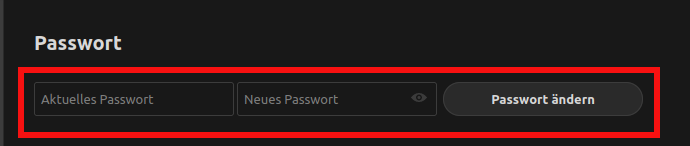
Dazu oben rechts das Profilicon auswählen: [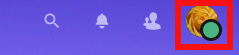](https://docs.dorf.community/uploads/images/gallery/2022-08/JTf02.png) Nun auf `Profil ansehen` [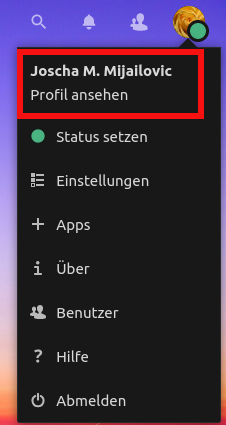](https://docs.dorf.community/uploads/images/gallery/2022-08/0gH03.png) Anschließend das Profil bearbeiten: [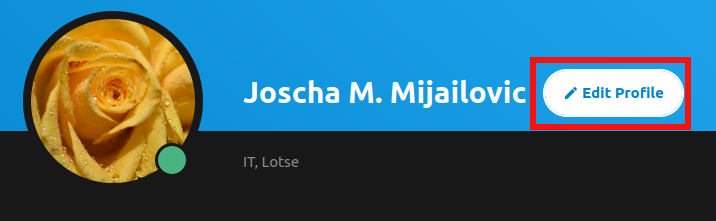](https://docs.dorf.community/uploads/images/gallery/2022-08/IgP04.png) Auf der Linken Seite 'Sicherheit' auswählen: [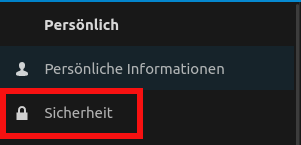](https://docs.dorf.community/uploads/images/gallery/2022-08/5KS05.png) Im Vorgesehen Feld jetzt das Aktuelle Passwort und dann das neu eingeben:Tipp: Schreibe das Passwort in einem Texteditor auf, markiere es, und füge es anschließend ein, um sicher zu gehen, dass dich dich nicht vertippst.
Achte Dabei auf Leerzeichen und Zeilenumbrüche. Es Wird keine Passwort Wiederholung verlangt.
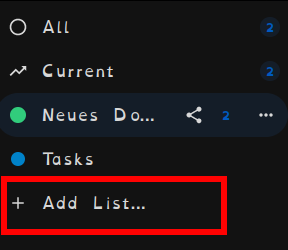
[](https://docs.dorf.community/uploads/images/gallery/2022-08/FSD06.png) Jetzt kannst du anfangen die Dateien zu Bearbeiten: - Klicke dazu oben links das Ordner Zeichen an - [](https://docs.dorf.community/uploads/images/gallery/2022-08/OY507.png) # Use Tasks ## How to Use Tasks Klicke dazu erstmals auf Folgendes Symbol: [](https://docs.dorf.community/uploads/images/gallery/2022-11/lpX9x6kHBCzo4ne9-nc-mini-icons.png) Nun kannst du Links Task-Listen erstellen, unter denen man Aufgaben sortieren kann.Diese lassen sich wie bei Ordnern und Dateien gewohnt teilen
[](https://docs.dorf.community/uploads/images/gallery/2022-11/j93wrAPxfIB8UjNF-nc-task-list.png) ##### Task bearbeiten: Wenn du bei einer Aufgabe den Status bearbeiten willst, geht das, in dem du die anklickst und unter "Details" den Status änderst. [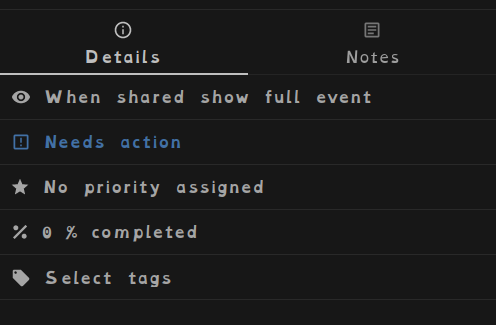](https://docs.dorf.community/uploads/images/gallery/2022-11/L2pL3xnXWBdLwkJR-image.png) Du kannst das Blaue Feld anklicken und einen passenden Status auswählen. Wenn der Status auf "Progress" steht kannst du auch die Prozentangabe unten verschieben.Unter Notes kannst du genauere Informationen zu einer Aufgabe nachlesen/aufschreiben
Tipp: Für einen schnelleren Zugriff kannst du dir Tasks direkt am Dashboard anzeigen lassen
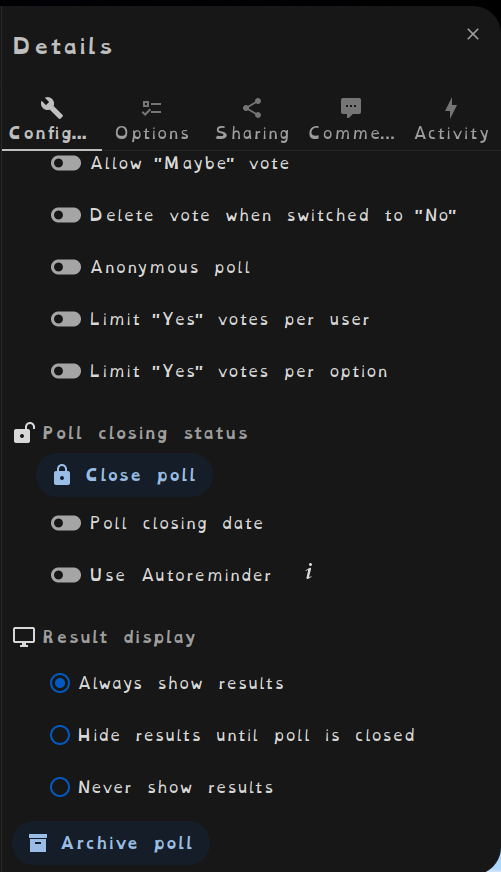
Klicke dazu auf "Customize" [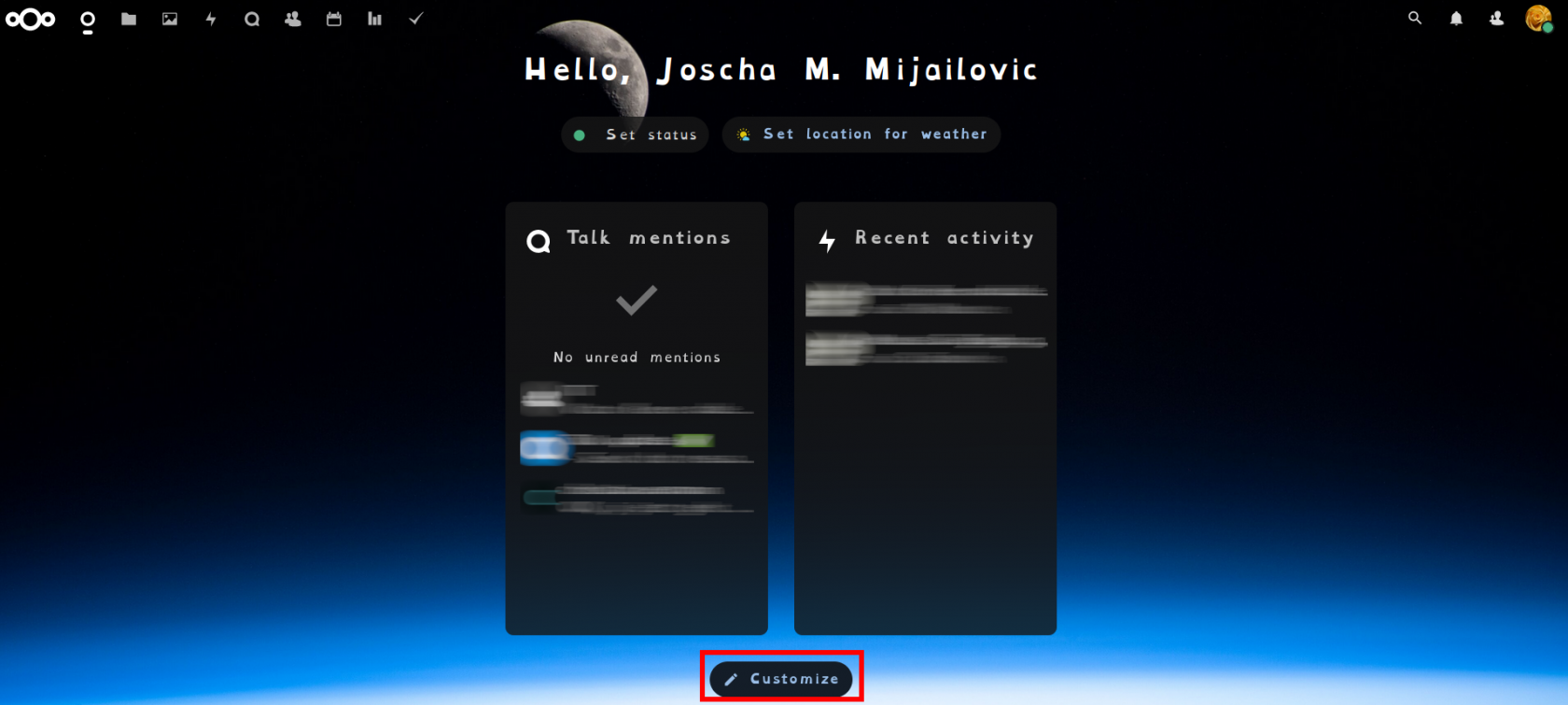](https://docs.dorf.community/uploads/images/gallery/2022-11/OeHH0Mu4H49pSQ1P-nc-db-1.png) Wähle dann die Tasks aus und Fertig. [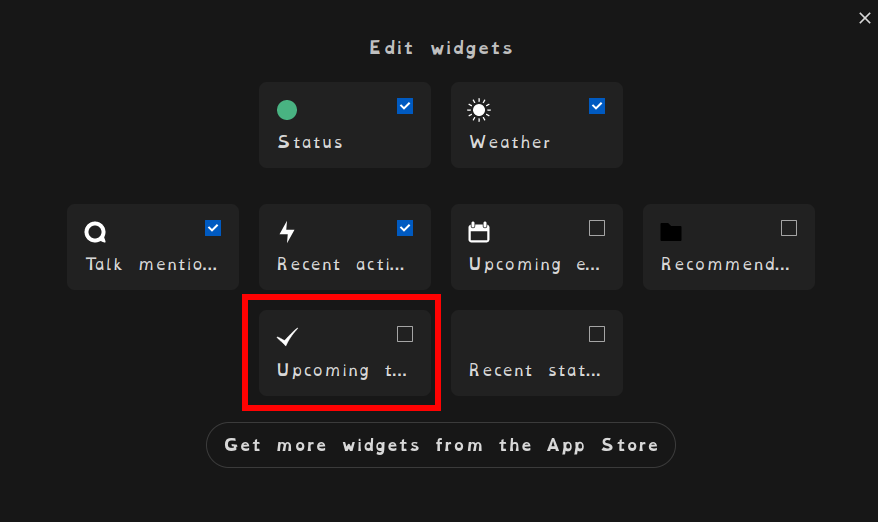](https://docs.dorf.community/uploads/images/gallery/2022-11/NWLQEhHTXTcPXFBz-nc-db-2.png) Dann noch oben Rechts auf das X und alles ist eingerichtet. # Umfrage erstellen ## Um eine Umfrage für z.B. Termine zu erstellen musst du nur ganz einfache schritte befolgen: Klicke auf das Umbrage-symbol: [](https://docs.dorf.community/uploads/images/gallery/2022-11/O3YyyYp955DQH3js-nc-polls.png) Links kannst du nun auch schon eine neue Umfrage erstellen: [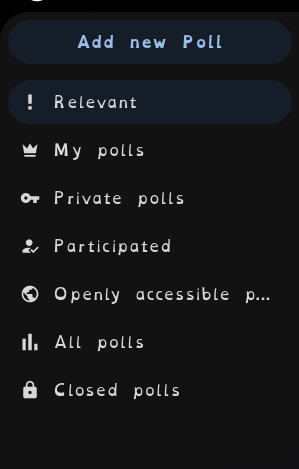](https://docs.dorf.community/uploads/images/gallery/2022-11/TGNtxI9iwceUNYbg-image.png) Gib dazu einen Titel an und welchen Umfrage-Typ du brauchst. Klicke auf den Schraubenschlüssel um die Umfrage anzupassen: [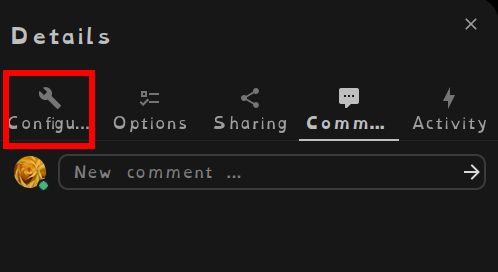](https://docs.dorf.community/uploads/images/gallery/2022-11/u4VnLlcez0dgkaDg-nc-polls-config.png) Unter dem "Options" oder "Optionen" Punkt kannst du Auswahlmöglichkeiten festlegen. Gehe zum Schluss auf Sharing und Teile die Umfrage somit über einen Link mit den Entsprechenden Menschen. [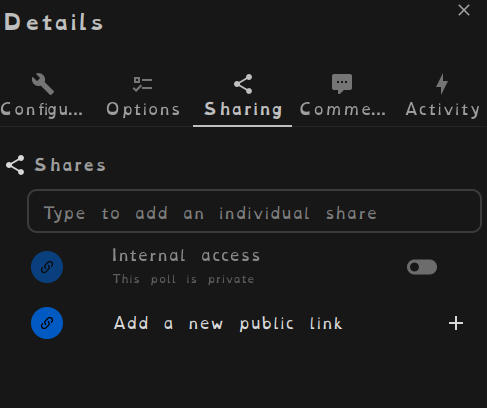](https://docs.dorf.community/uploads/images/gallery/2022-11/pCXRwr2j8WiUdzPf-image.png)Wenn die Umfrage nicht mehr benötigt wird - kannst du unter Konfiguration die Umfrage Archivieren. Im Archiv dann löschen.
[](https://docs.dorf.community/uploads/images/gallery/2022-11/2iWFCd69xFsuG0nr-image.png) [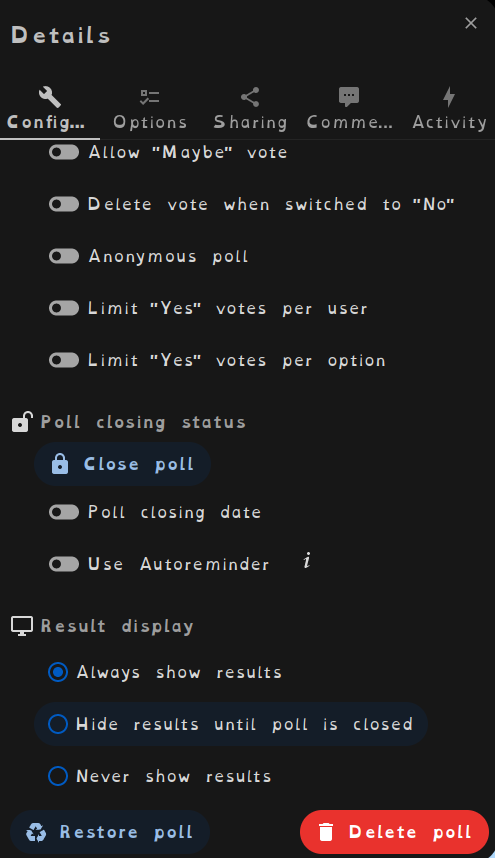](https://docs.dorf.community/uploads/images/gallery/2022-11/izsO0w3H7DNd2CXd-image.png)