# Login an Password Change

## <span class="mw-headline">**First Steps**</span>

### <span class="mw-headline" id="bkmrk-login%3A-0">**Login:**</span>

Klick auf Folgenden Link: [Cloud-Login](https://cloud.dorf.community).

Gib deine Zugangsdaten:

- Zugangsdaten erhältst du von einem Admin und kannst du **NICHT** selbst erstellen! 
    - [![01.png](https://docs.dorf.community/uploads/images/gallery/2022-08/scaled-1680-/PB201.png)](https://docs.dorf.community/uploads/images/gallery/2022-08/PB201.png)

### Change your password:

#### Als nächstes bitte das Passwort ändern:

<p class="callout info">Tipp:   
Du kannst das Passwort in unserem Passwort Manager Speichern.  
Eine Anleitung dazu findest [hier](https://docs.dorf.community/books/bitwarden-password-manager "Bitwarden-Password-Manager").  
</p>

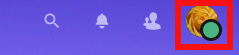
Dazu oben rechts das Profilicon auswählen:

[![02.png](https://docs.dorf.community/uploads/images/gallery/2022-08/scaled-1680-/JTf02.png)](https://docs.dorf.community/uploads/images/gallery/2022-08/JTf02.png)
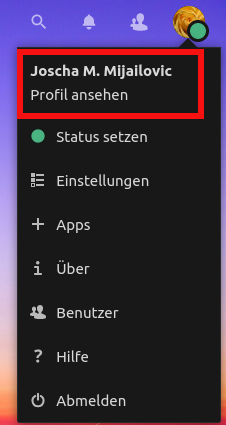
Nun auf `Profil ansehen`

[![03.png](https://docs.dorf.community/uploads/images/gallery/2022-08/scaled-1680-/0gH03.png)](https://docs.dorf.community/uploads/images/gallery/2022-08/0gH03.png)
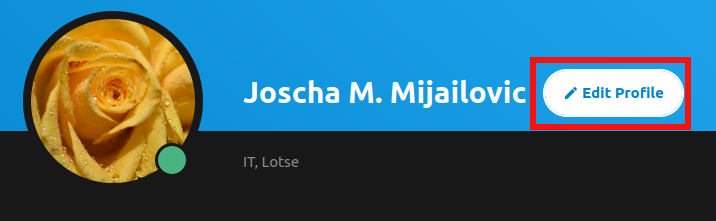
Anschließend das Profil bearbeiten:

[![04.png](https://docs.dorf.community/uploads/images/gallery/2022-08/scaled-1680-/IgP04.png)](https://docs.dorf.community/uploads/images/gallery/2022-08/IgP04.png)
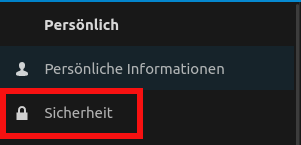
Auf der Linken Seite 'Sicherheit' auswählen:

[![05.png](https://docs.dorf.community/uploads/images/gallery/2022-08/scaled-1680-/5KS05.png)](https://docs.dorf.community/uploads/images/gallery/2022-08/5KS05.png)
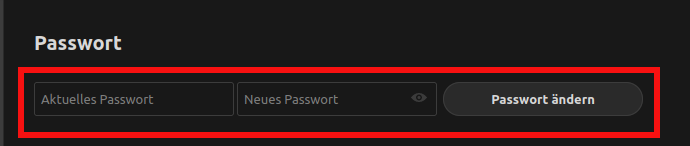
Im Vorgesehen Feld jetzt das Aktuelle Passwort und dann das neu eingeben:

<p class="callout info">Tipp:  
Schreibe das Passwort in einem Texteditor auf, markiere es, und füge es anschließend ein, um sicher zu gehen, dass dich dich nicht vertippst.</p>

<p class="callout warning">Achte Dabei auf Leerzeichen und Zeilenumbrüche.  
Es Wird keine Passwort Wiederholung verlangt.</p>

[![06.png](https://docs.dorf.community/uploads/images/gallery/2022-08/scaled-1680-/FSD06.png)](https://docs.dorf.community/uploads/images/gallery/2022-08/FSD06.png)

Jetzt kannst du anfangen die Dateien zu Bearbeiten:

- Klicke dazu oben links das Ordner Zeichen an
- [![07.png](https://docs.dorf.community/uploads/images/gallery/2022-08/scaled-1680-/OY507.png)](https://docs.dorf.community/uploads/images/gallery/2022-08/OY507.png)