Diese lassen sich wie bei Ordnern und Dateien gewohnt teilen
[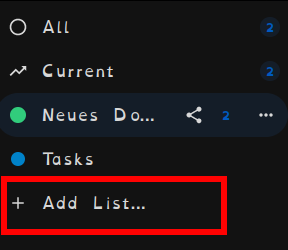](https://docs.dorf.community/uploads/images/gallery/2022-11/j93wrAPxfIB8UjNF-nc-task-list.png) ##### Task bearbeiten: Wenn du bei einer Aufgabe den Status bearbeiten willst, geht das, in dem du die anklickst und unter "Details" den Status änderst. [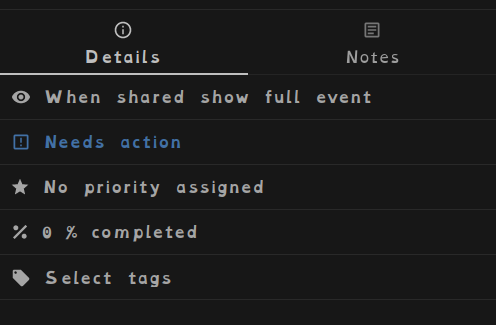](https://docs.dorf.community/uploads/images/gallery/2022-11/L2pL3xnXWBdLwkJR-image.png) Du kannst das Blaue Feld anklicken und einen passenden Status auswählen. Wenn der Status auf "Progress" steht kannst du auch die Prozentangabe unten verschieben.Unter Notes kannst du genauere Informationen zu einer Aufgabe nachlesen/aufschreiben
Tipp: Für einen schnelleren Zugriff kannst du dir Tasks direkt am Dashboard anzeigen lassen
Klicke dazu auf "Customize" [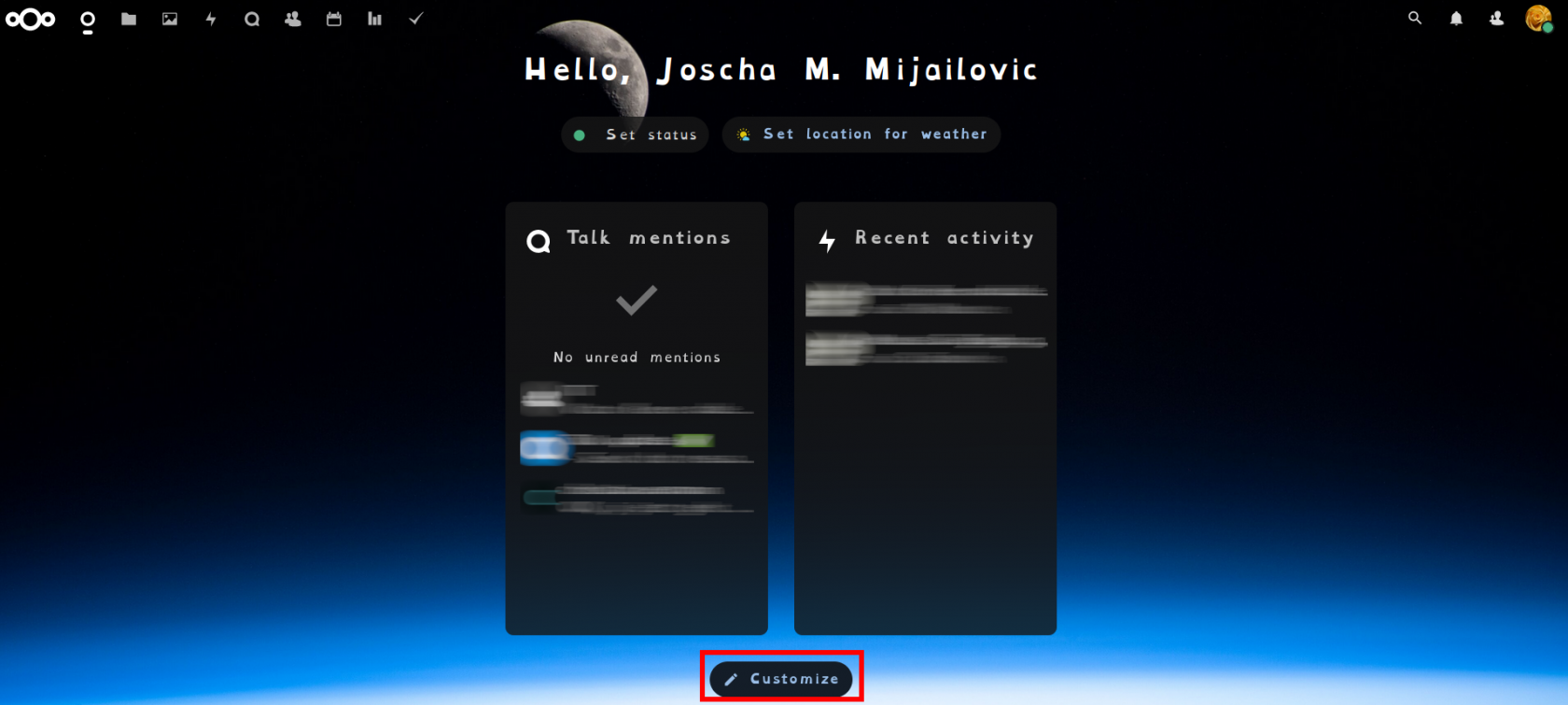](https://docs.dorf.community/uploads/images/gallery/2022-11/OeHH0Mu4H49pSQ1P-nc-db-1.png) Wähle dann die Tasks aus und Fertig. [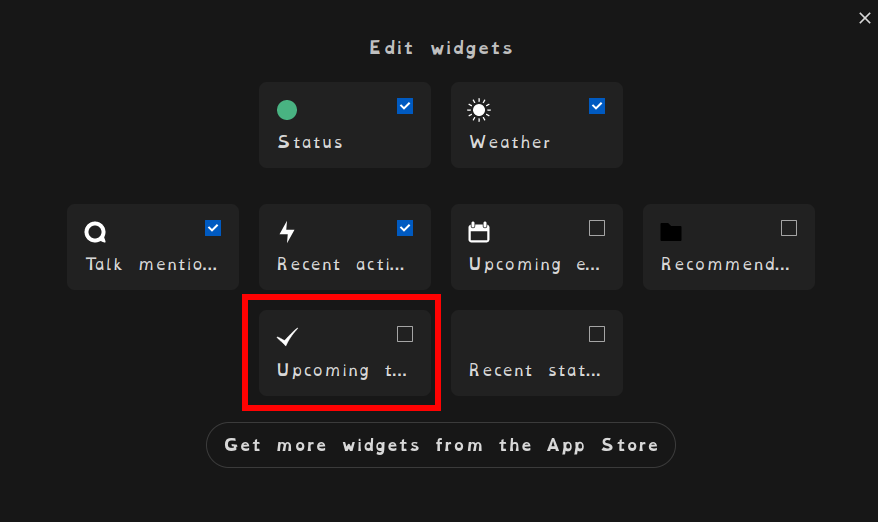](https://docs.dorf.community/uploads/images/gallery/2022-11/NWLQEhHTXTcPXFBz-nc-db-2.png) Dann noch oben Rechts auf das X und alles ist eingerichtet.